A área segura do Reels, TikTok e Shortsdireto na timeline.
O Guia de Reels é um plugin para o Adobe Premiere Pro que coloca a interface do Instagram Reels, do TikTok ou do YouTube Shorts por cima do seu vídeo vertical, do primeiro ao último quadro. Você vê o que os botões, a legenda e o perfil vão esconder e posiciona textos e logos na área segura antes de exportar.
Premiere Pro 2025 ou mais recenteWindows e Mac30 dias grátis
Veja o Guia de Reels em ação
- Reels, TikTok ou Shorts
- A interface aparece sobre o vídeo
- Os textos vão para a área segura
O que o Guia de Reels faz.
As três redes
Instagram Reels, TikTok e YouTube Shorts, cada uma com a sua guia, num clique.
Do primeiro ao último quadro
A guia entra numa faixa de vídeo nova no topo da sequência e cobre a duração inteira.
Troca sem empilhar
Mudou de rede? A guia nova substitui a anterior, na mesma faixa.
Esconder e remover
Esconda a guia para assistir limpo, ou remova a guia e a faixa que ela ocupava.
Qualquer tamanho 9:16
Funciona em 1080×1920 e em outras resoluções verticais 9:16: a guia se ajusta ao quadro.
Como ver a área segura do Reels no Premiere Pro com o Guia de Reels
Em 4 passos, dentro do Premiere.
Abra a sequência vertical
Uma sequência 9:16, como 1080×1920. Depois vá em Janela → Extensões → Margens Automáticas (é o nome do Guia de Reels no menu).
Escolha a rede
Clique em Instagram Reels, TikTok ou YouTube Shorts. A guia aparece sobre o vídeo.
Posicione os elementos
Leve textos, legendas, logos e rostos para fora das áreas cobertas pela interface.
Esconda antes de exportar
Clique em Esconder guia ou Remover guia para ela não sair no vídeo final.
O que cada botão faz
O painel tem só o essencial: escolher a rede, esconder e remover.
- Instagram Reels, TikTok e YouTube Shorts
- Colocam a guia da rede numa faixa nova no topo, do primeiro ao último quadro. Com a sequência vazia, a guia entra com 10 segundos.
- Esconder guia / Mostrar guia
- Desliga e liga a guia sem tirá-la da sequência.
- Remover guia
- Tira a guia e, se a faixa dela ficar vazia, a faixa também.
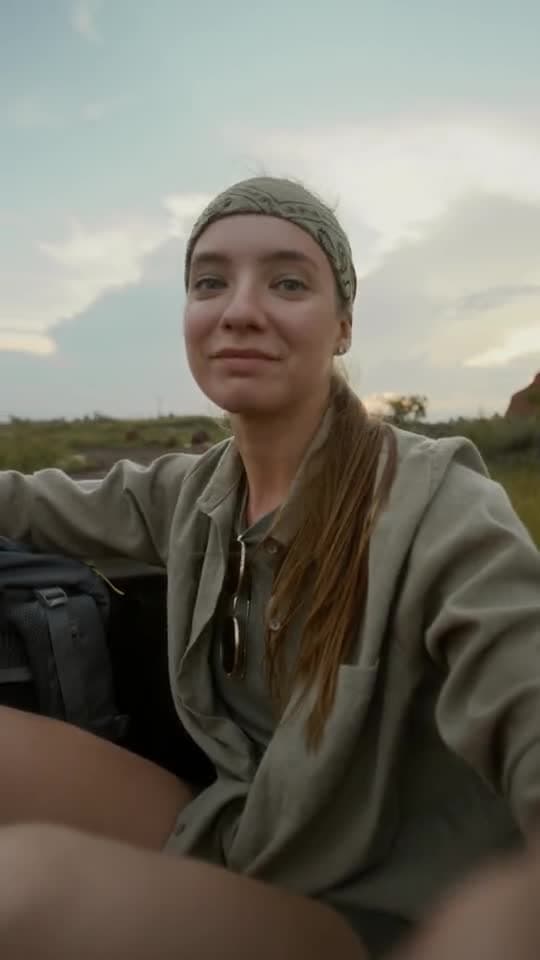
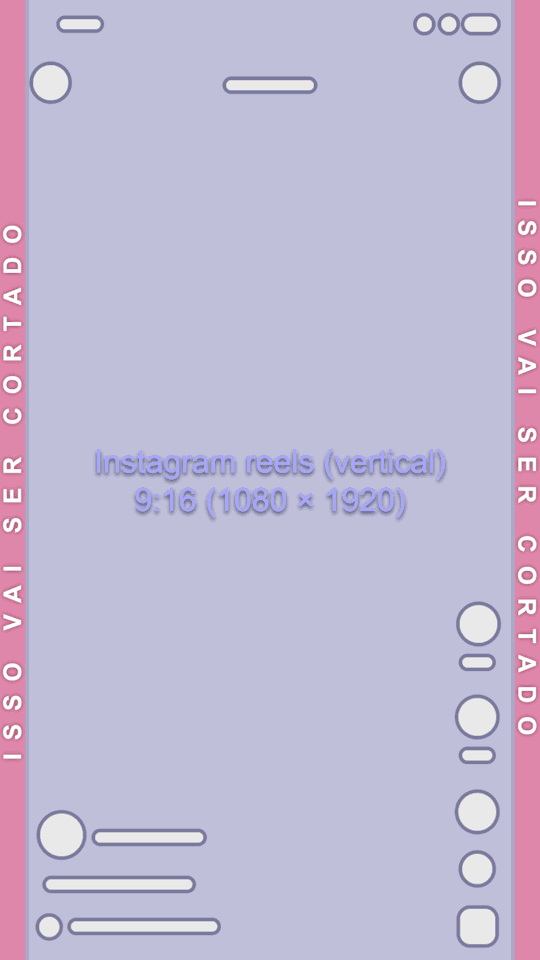
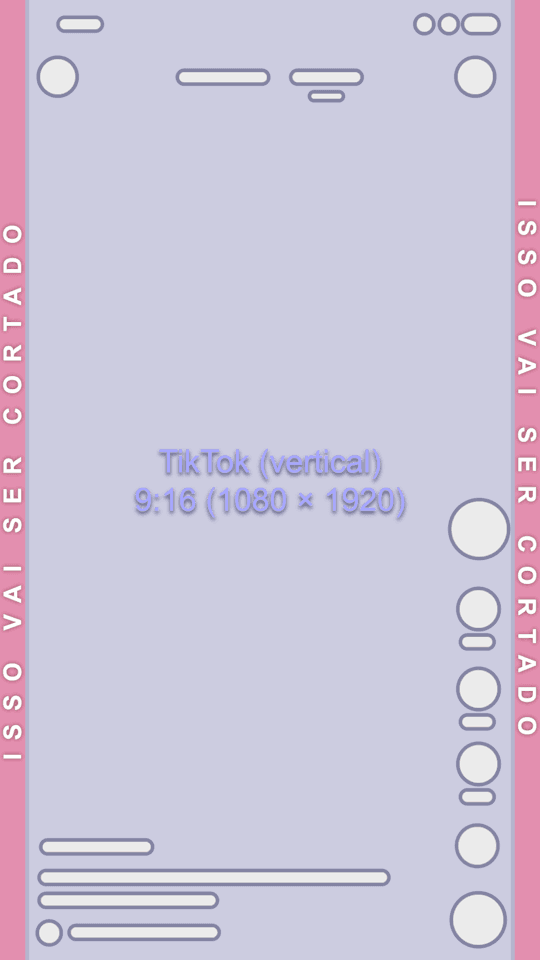
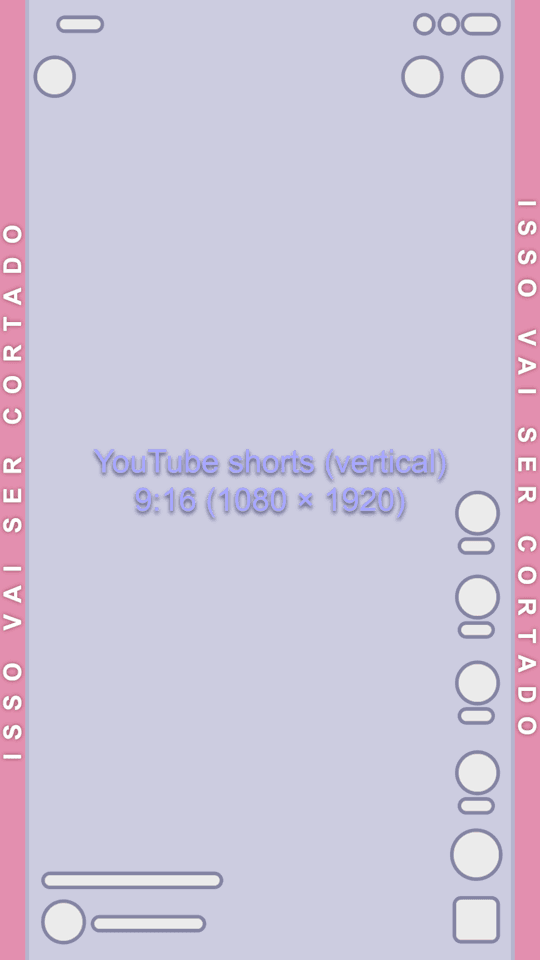
As guias do Reels, TikTok e Shorts.
É isto que entra sobre o seu vídeo. As faixas marcadas com “Isso vai ser cortado” e os desenhos dos botões mostram o que cada app esconde.
Quando usar o Guia de Reels.
Reels e TikToks com texto na tela
Títulos e chamadas fora dos botões do app.
Cortes de podcast com legenda
A legenda acima da descrição do vídeo.
Anúncios verticais
Logo e oferta visíveis do começo ao fim.
Shorts com chamada para ação
O botão de inscrever-se sem cobrir o seu texto.
Dicas para usar melhor
- A guia só funciona em sequências 9:16. Se aparecer o aviso, mude a sequência para 1080×1920 ou outro tamanho 9:16.
- Cada rede cobre partes diferentes da tela: confira com a guia de cada uma se o vídeo vai para mais de uma.
- Lembre de esconder ou remover a guia antes de exportar.
O que é a área segura do Reels?
É a parte do vídeo vertical que não fica coberta pela interface do app: botões de curtir e comentar, legenda, nome do perfil e o topo da tela. Texto fora dela pode ficar escondido no celular.
A guia aparece no vídeo exportado?
Aparece se estiver visível. Use Esconder guia ou Remover guia antes de exportar.
Funciona com sequência horizontal?
Não. A guia é para vídeo vertical 9:16; em outros formatos o plugin avisa para mudar a sequência para 1080×1920 ou outro tamanho 9:16.
A guia muda os meus clipes?
Não. Ela entra numa faixa de vídeo nova no topo e não mexe no que está embaixo.
Por que o painel se chama Margens Automáticas no Premiere?
É o nome antigo do Guia de Reels, que continua no menu Janela → Extensões. O plugin é o mesmo.
Posso trocar de rede depois?
Sim. Clique na outra rede e a guia nova substitui a anterior, na mesma faixa, sem empilhar.
Quanto custa o Guia de Reels?
Ele vem junto com os outros plugins numa assinatura só: 30 dias grátis, depois R$ 29,90 por mês pelos seis. Cancele quando quiser.
Em qual versão do Premiere o Guia de Reels funciona?
No Premiere Pro 2025 ou mais recente (versões 2025 e 2026), no Windows e no Mac.
Como instalar o Guia de Reels?
Baixe o instalador dos Plugins Brainstorm, que coloca todos os plugins no Premiere de uma vez. Depois abra Janela → Extensões → Margens Automáticas e entre com a sua conta da brainstorm.academy.
Combina com o Guia de Reels.
Os seis plugins vêm no mesmo instalador e na mesma assinatura.